SSH Key là gì? Hướng Dẫn Cấu Hình SSH Key
30/07/2025
154
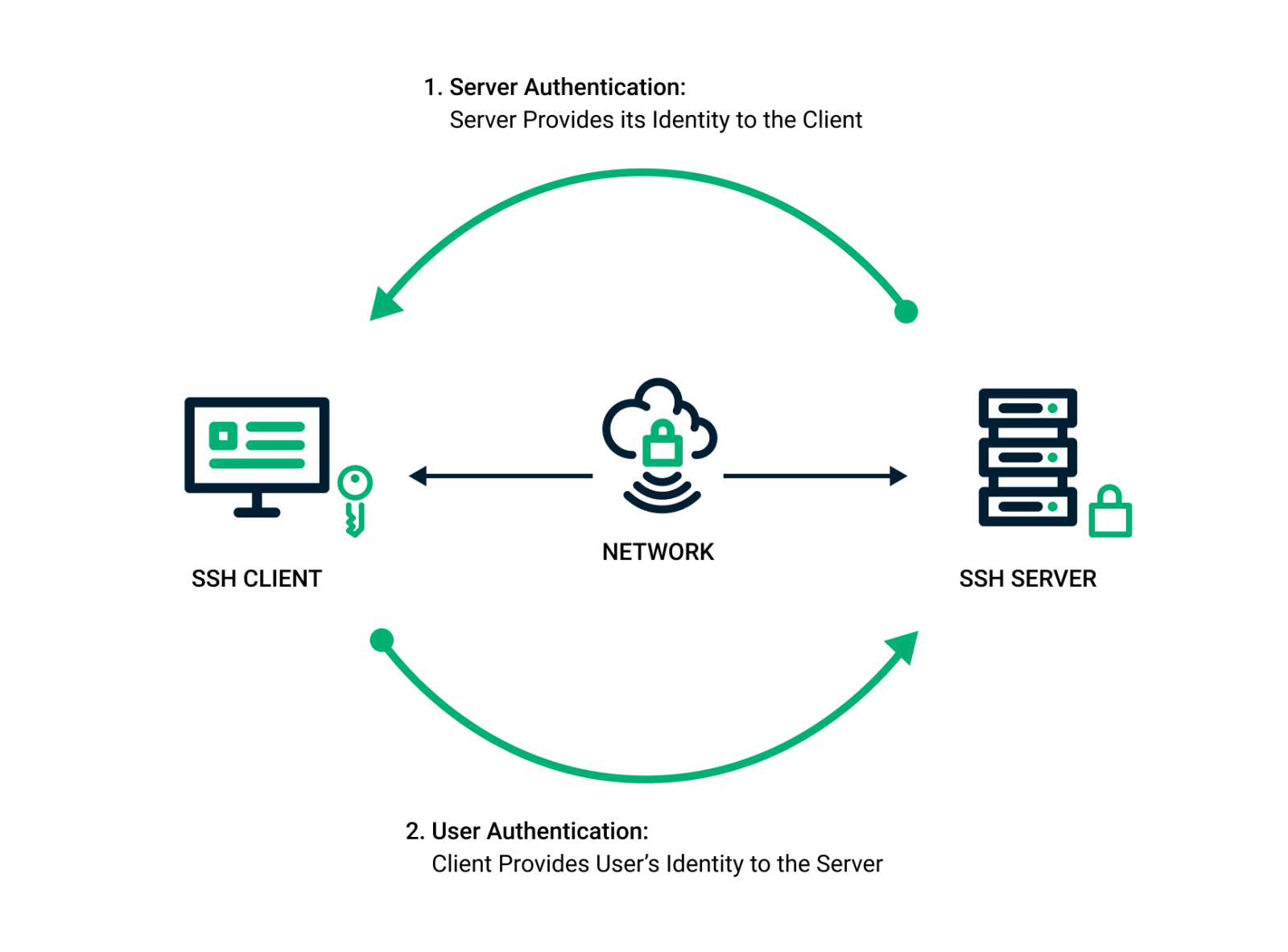
SSH (Secure Shell) là phương thức phổ biến để kết nối từ xa vào server Linux. Việc sử dụng SSH Key giúp tăng cường bảo mật và loại bỏ rủi ro liên quan đến mật khẩu. Bài viết này sẽ hướng dẫn bạn cách tạo và sử dụng SSH Key.
1. SSH key là gì?
SSH key (Secure Shell key) là một cặp mã hóa bao gồm một khóa riêng tư (private key) và một khóa công khai (public key) được sử dụng trong giao thức SSH để xác thực và bảo mật quá trình truyền tải dữ liệu và đăng nhập từ xa vào các máy chủ. SSH key thường được sử dụng để thay thế việc nhập mật khẩu khi kết nối đến một máy chủ từ xa.
2. SSH hoạt động như thế nào?
Cách hoạt động của SSH key như sau:
Máy người dùng tạo cặp khóa bằng cách sử dụng một công cụ như ssh-keygen.
Cặp khóa bao gồm một khóa riêng tư (private key) mà người dùng phải giữ bí mật và một khóa công khai (public key) mà người dùng có thể chia sẻ công khai.
Khóa công khai được cài đặt trên máy chủ mà bạn muốn kết nối vào từ xa.
Khi bạn cố gắng kết nối đến máy chủ từ xa, máy chủ sẽ gửi một thách thức đến bạn.
Máy tính của bạn sử dụng khóa riêng tư để mã hóa thách thức và gửi chúng lại cho máy chủ.
Máy chủ sử dụng khóa công khai lưu trữ trên nó để giải mã thách thức và kiểm tra xem bạn có khớp với khóa riêng tư hay không.
Nếu quá trình kiểm tra thành công, máy chủ sẽ cho phép bạn truy cập mà không cần mật khẩu.
3. Kiểm Tra SSH Đã Được Cài Đặt
Hầu hết hệ điều hành Linux đều có SSH sẵn. Để kiểm tra:
ssh -V
Nếu chưa có, cài đặt bằng:
sudo apt install -y openssh-client  # Ubuntu/Debian
sudo yum install -y openssh-clients # CentOS/RHEL
4. Tạo SSH Key Trên Máy Của Bạn
Để tạo SSH Key mới, chạy lệnh sau:
ssh-keygen -t rsa -b 4096 -C "your_email@example.com"
Bạn sẽ thấy kết quả:
Generating public/private rsa key pair.
Enter file in which to save the key (/home/user/.ssh/id_rsa):
Nhấn Enter để sử dụng đường dẫn mặc định.
5. Chép SSH Key Lên Server
Dùng lệnh sau để sao chép SSH Key lên server:
ssh-copy-id user@your-server-ip
Nếu lệnh trên không có sẵn, bạn có thể thực hiện thủ công:
cat ~/.ssh/id_rsa.pub | ssh user@your-server-ip "mkdir -p ~/.ssh && cat >> ~/.ssh/authorized_keys"
6. Đăng Nhập Vào Server Bằng SSH Key
Bây giờ, bạn có thể đăng nhập vào server mà không cần nhập mật khẩu:
ssh user@your-server-ip
7. Tắt Đăng Nhập Bằng Mật Khẩu (Tùy Chọn)
Để tăng cường bảo mật, bạn có thể tắt đăng nhập bằng mật khẩu:
sudo nano /etc/ssh/sshd_config
Tìm dòng:
PasswordAuthentication yes
Đổi thành:
PasswordAuthentication no
Sau đó khởi động lại SSH:
sudo systemctl restart ssh
Kết Luận
Sử dụng SSH Key giúp tăng cường bảo mật và thuận tiện hơn khi quản lý server. Bạn nên áp dụng phương pháp này thay vì đăng nhập bằng mật khẩu truyền thống.




0